
Instrucciones del cuestionario sobre resultados comunicados por los pacientes
Gracias por comenzar el cuestionario en línea sobre los resultados comunicados por los pacientes de la Clínica de Neurocirugía. Sus respuestas ayudarán a su proveedor a determinar las mejores opciones de tratamiento para usted y a realizar un seguimiento de su evolución a lo largo del tiempo. Durante su atención en la Clínica de Neurocirugía Hillsboro Medical Center, es posible que se le pida que complete más de un cuestionario.
Siga todos los pasos que se indican a continuación para localizar, completar y enviar su cuestionario. Se proporcionarán ejemplos en cada paso. Una vez que haya enviado el cuestionario completado, su proveedor podrá examinar sus respuestas en su historial médico.
Le recomendamos que complete este cuestionario en una sola sesión (le llevará unos 15 minutos). También puede imprimir estas instrucciones antes de continuar. Si utiliza un PC, haga clic con el botón derecho del ratón y siga las instrucciones para imprimir desde su ordenador. Si utiliza un Mac, haga clic en «Archivo» en el menú de su navegador y seleccione «Imprimir» en la lista desplegable de opciones.
1. Inicie sesión en su cuenta de MyChart.
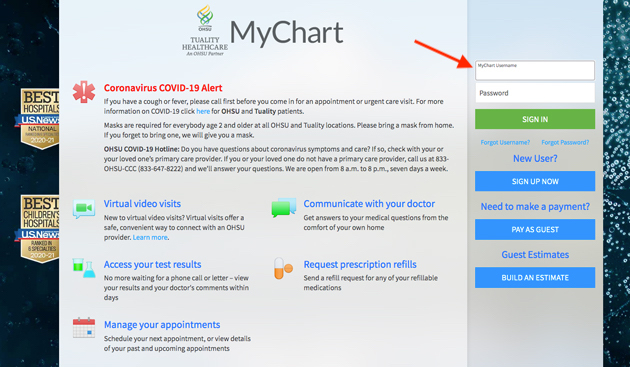
El cuestionario de resultados comunicados por el paciente se encuentra en su cuenta MyChart. Para acceder al servicio de asistencia de MyChart, haga clic aquí. Su pantalla debería tener el aspecto que se muestra en la imagen siguiente. A continuación, introduzca su nombre de usuario y contraseña de MyChart en los cuadros blancos situados en la parte derecha de la pantalla (véase la flecha roja) y haga clic en el botón verde «Iniciar sesión».
Si tiene problemas para acceder a su cuenta de MyChart, comuníquese con el servicio de asistencia de Tuality MyChart al 503-494-5252 para que le ayuden a recuperar el acceso a su cuenta. El servicio de asistencia está disponible de lunes a viernes, de 7:00 a. m. a 6:00 p. m.
2. Busque su cuestionario en MyChart.
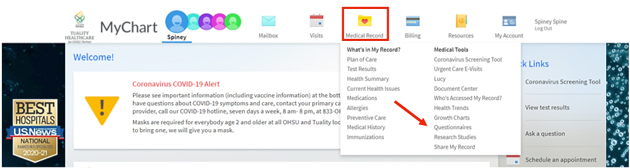
Su cuenta MyChart se abrirá en la pantalla «Bienvenida». Tendrá un aspecto similar al de la imagen que aparece a continuación. Coloque el cursor sobre el icono «Historial médico», representado por una carpeta con un corazón (resaltado en un recuadro rojo en la imagen). Se abrirá un nuevo cuadro con el título «¿Qué hay en mi historial?». Coloque el cursor sobre el enlace «Cuestionarios» y haga clic cuando aparezca el rectángulo azul (véase la flecha roja en la imagen).
Localizar su cuestionario en la aplicación MyChart
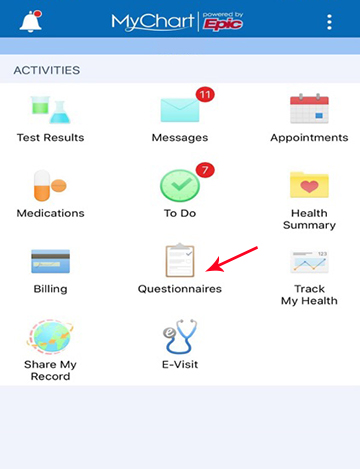
Si utiliza la aplicación MyChart, haga clic en el icono «Cuestionarios» para acceder al cuestionario de resultados del informe del paciente.
3. Seleccione el cuestionario del Centro de Columna Vertebral.
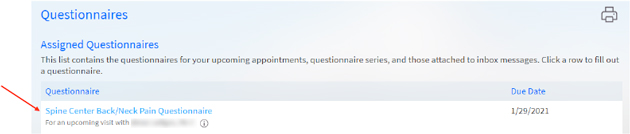
Después de hacer clic en el enlace «Cuestionarios», se abrirá una nueva página llamada «Cuestionarios asignados». En ella se muestran todos sus cuestionarios y sus fechas de vencimiento (imagen inferior). Haga clic en «Cuestionario del Centro de la Columna Vertebral sobre dolor de espalda/cuello» (véase la flecha roja). Asegúrese de completar el cuestionario antes de la fecha de vencimiento indicada.
4. Complete el cuestionario que se le ha asignado.
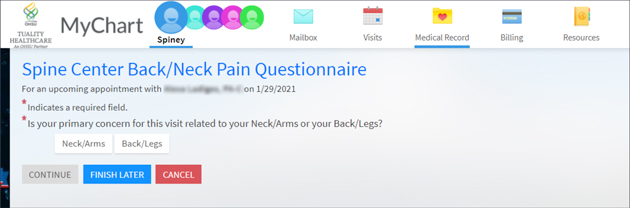
Se abrirá la primera página del cuestionario (como en el ejemplo siguiente). Haga clic en el botón correspondiente a su motivo principal para visitar el Centro de Columna Vertebral: «Cuello/Brazos» o «Espalda/Piernas». El botón se volverá azul después de seleccionar su opción. Haga clic en «Continuar» y se abrirá la página siguiente.
Nota: Si su cuestionario se refiere al seguimiento de una cirugía de columna, es posible que el ejemplo siguiente no aparezca en su pantalla.
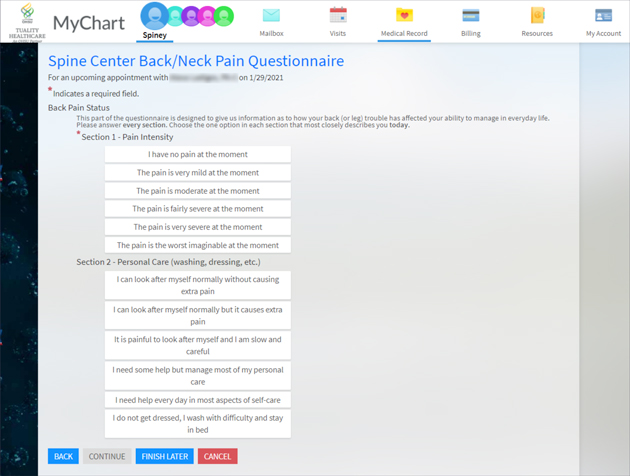
Cada página del cuestionario tiene al menos dos preguntas que debe completar. A continuación se muestran ejemplos de algunas páginas del cuestionario que puede ver. Después de responder todas las preguntas de cada página, haga clic en el botón verde «Continuar».
Una vez que haya completado las preguntas, haga clic en «Continuar» para pasar a la página siguiente. Si necesita volver a una página anterior, haga clic en el botón azul «Atrás».
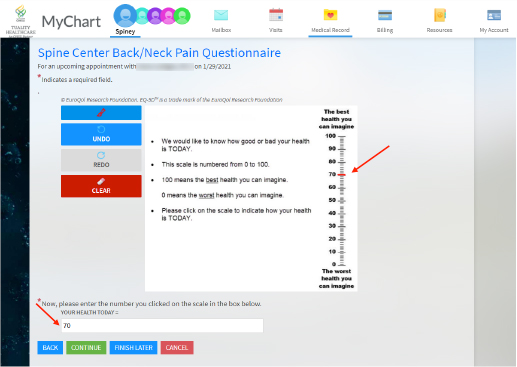
La última página del cuestionario del Centro de la Columna Vertebral se muestra a continuación. Tiene un aspecto ligeramente diferente al del resto de páginas. Hay una escala numerada en el lado derecho y un espacio en blanco en la parte inferior.
Primero, haz clic en el botón de dibujo (icono del pincel) situado en la parte izquierda de la pantalla. Traza una línea en la escala que mejor indique tu estado de salud actual (sigue las flechas rojas del ejemplo siguiente). A continuación, introduce el número que hayas elegido (en la escala) en la barra blanca situada en la parte inferior de la pantalla. Después, haz clic en «Continuar» para pasar a la página siguiente.
Recuerda hacer clic en el botón verde «Continuar».
5. Envíe el cuestionario del Centro de Columna Vertebral.
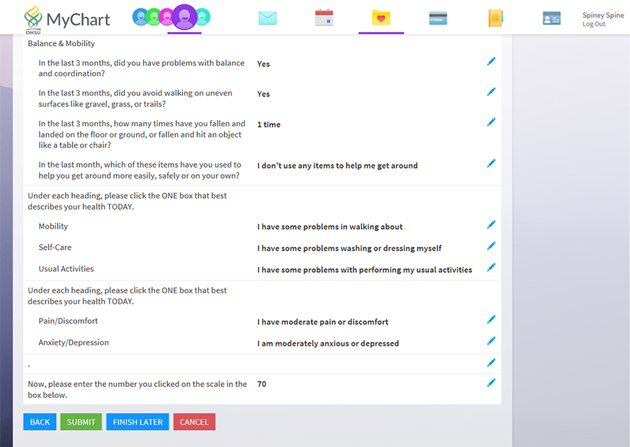
Después de responder a la última pregunta y hacer clic en el botón «Continuar», se abrirá una nueva página con todas las respuestas del cuestionario (imagen inferior). Revise sus respuestas para asegurarse de que son correctas y, a continuación, haga clic en el botón verde «Enviar» situado en la parte inferior de la pantalla. Este paso es muy importante, ya que su cuestionario no se tendrá en cuenta si no lo envía.
6. Cómo guardar y terminar el cuestionario más tarde
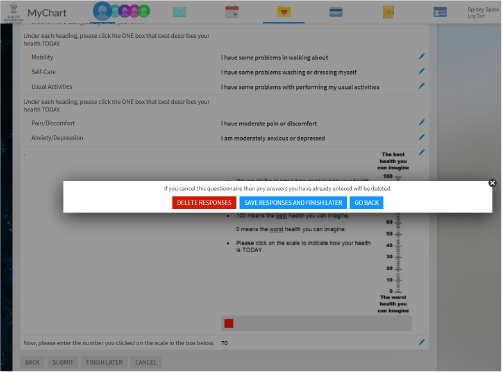
Le recomendamos encarecidamente que complete y envíe el cuestionario en una sola sesión. Sin embargo, si no puede terminarlo, puede guardar sus respuestas y terminarlo más tarde. Solo tiene que hacer clic en el botón azul «Guardar respuestas y terminar más tarde» y se guardará el cuestionario que no haya terminado. A continuación, se le redirigirá a la página de inicio.
Cuando esté listo para completar el cuestionario, vuelva a iniciar sesión en su cuenta MyChart y seleccione «Cuestionarios» en el menú desplegable «Historial médico» (consulte el paso dos). Cuando haya terminado, haga clic en «Enviar y continuar».